下载安装Visual Studio 2019(如果已安装请跳过)
-
进入Visual Studio官方网站进行下载,选择合适的安装路径(路径中确保不能有中文)
-
安装Visual Studio 2019 Comunity版本()
-
下载我们所需的C++组件

等待安装成功。。。
下载安装VisualGDB
-
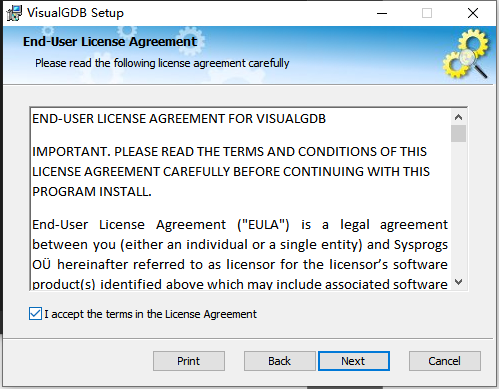
关闭Visual Studio,双击运行VisualGDB-5.5r4.msi

-
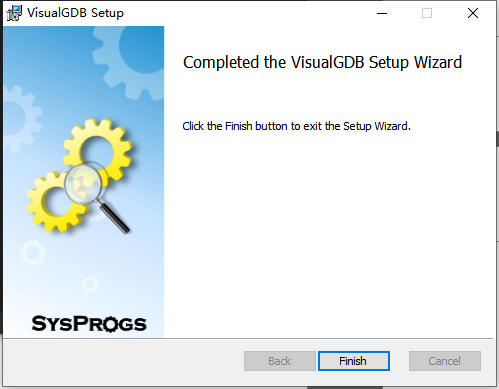
直接选择Quick Installation,如果选择Common Installation也可,但需注意不要有中文路径


-
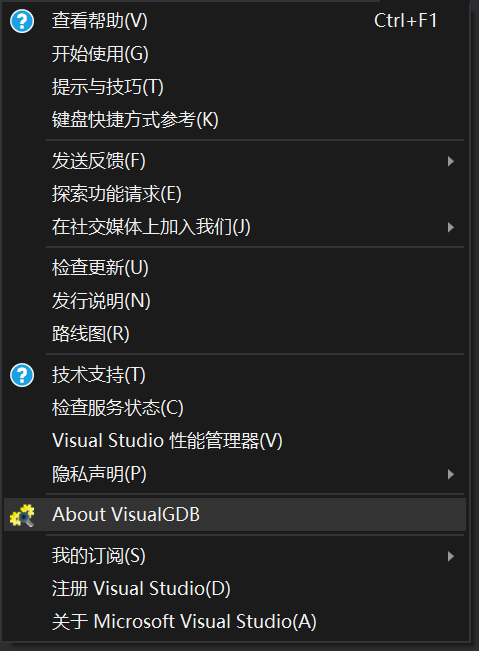
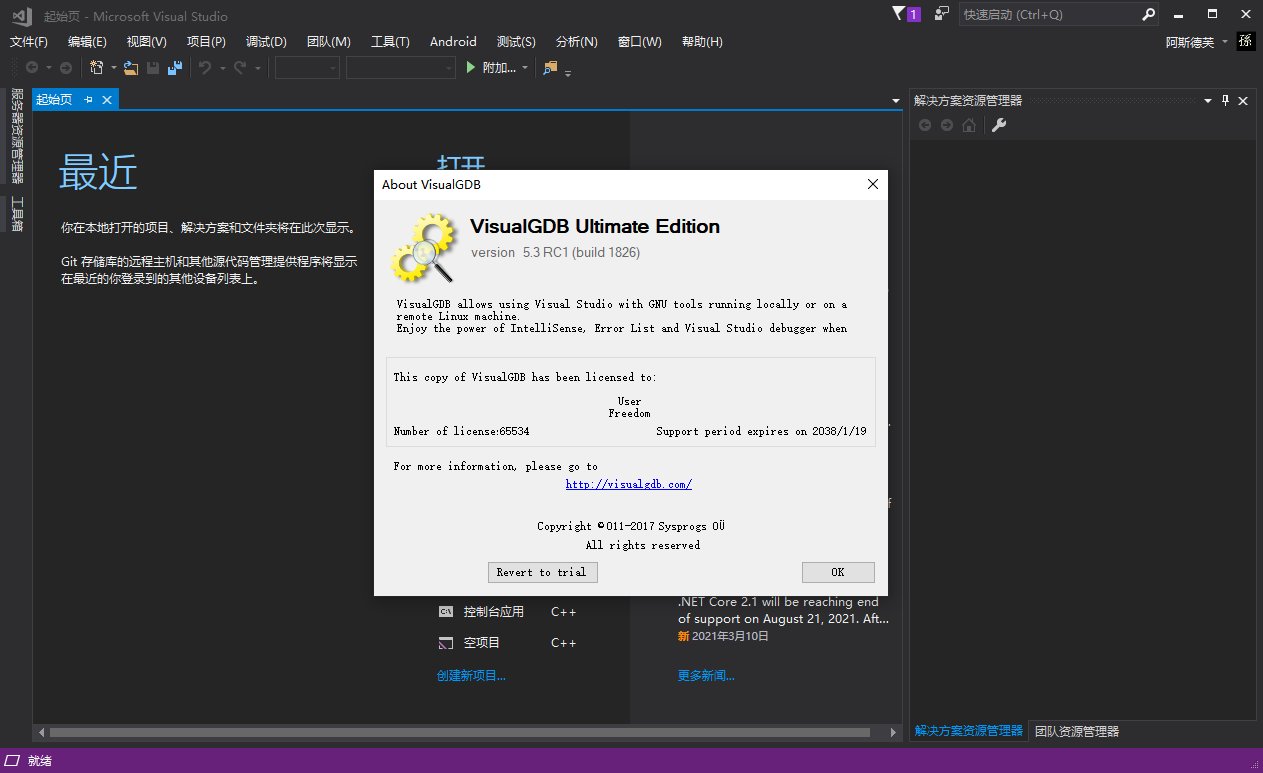
安装结束后进入Visual Studio 2019,点击帮助中About VisualGDB,可以发现GDB已经破解成功(注意千万不要更新,更新之后就无法破解,需要卸载GDB后重新安装)
-
首次启动时,请打开已有项目。如果需要重新创建新项目,需要指定工具链版本以及BSP(Board Support Package),实际上如果需要指定的版本当然可以,但为了兼容旧代码,这里直接打开已有项目,Visual GDB会自动下载配套的工具链:
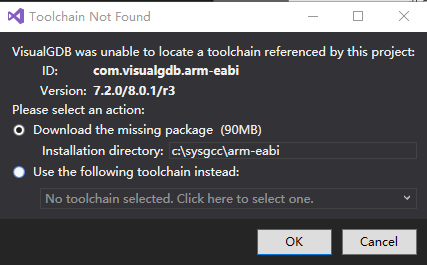
点击OK开始下载

上述下载可能比较慢,如有需要可以开启全局代理,这里不过多赘述。
之后下载BSP,这也会自动匹配到stm32,版本为3.6。点击Download BSP即可

重新生成MSBuild文件,点击Yes即可

此时即可查看该工程,按Ctrl+Shift+B启动Build,稍等后显示项目生成成功即可。

输出中也许会有红色的warning,不用理会。只要能生成成功就行。也可能会提示一些文件缺失,有可能是项目文件本身的问题
-
配置调试器,在解决方案资源管理器中,右键点击项目名,选择VisualGDB Project Properties.
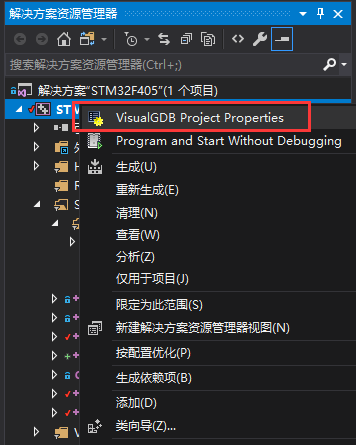
查看Debug settings,选择OpenOCD并下载。

下载完毕后,在SWD programmer内选择ST-Link v2:(v2还是其它需视情况而定)

点击Debug using后面的Test,如果看到如下提示,说明一切正常。

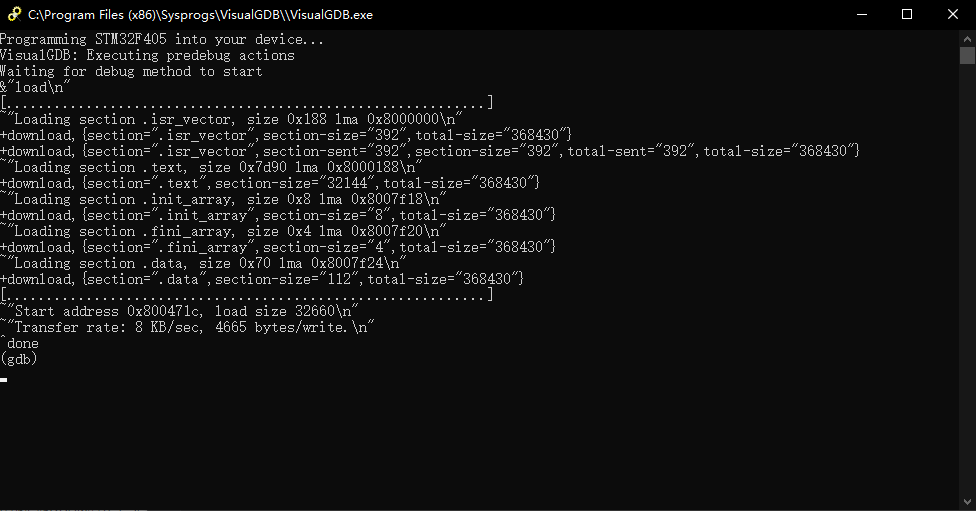
回到项目中,按Ctrl+F5即可烧录程序。
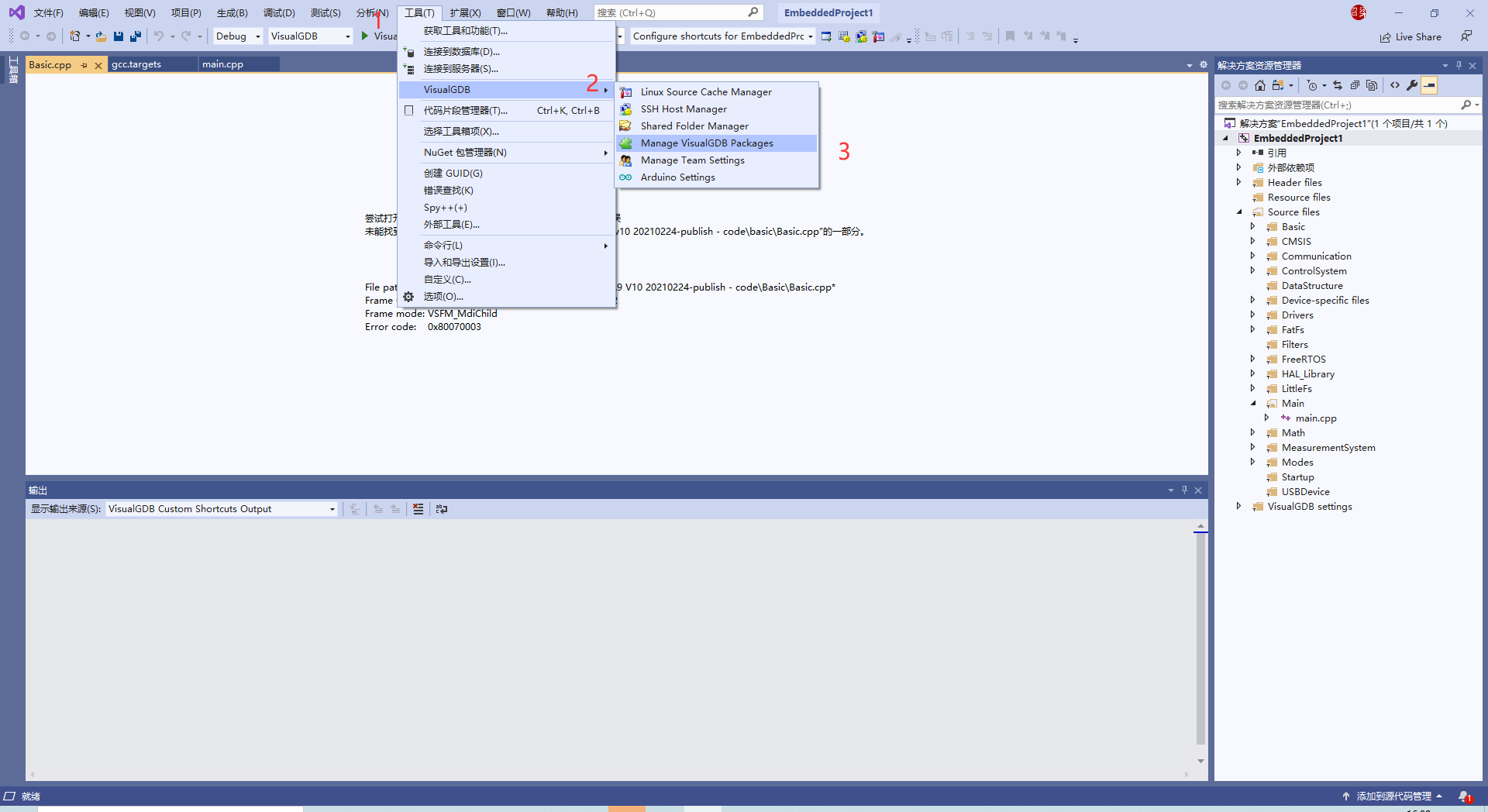
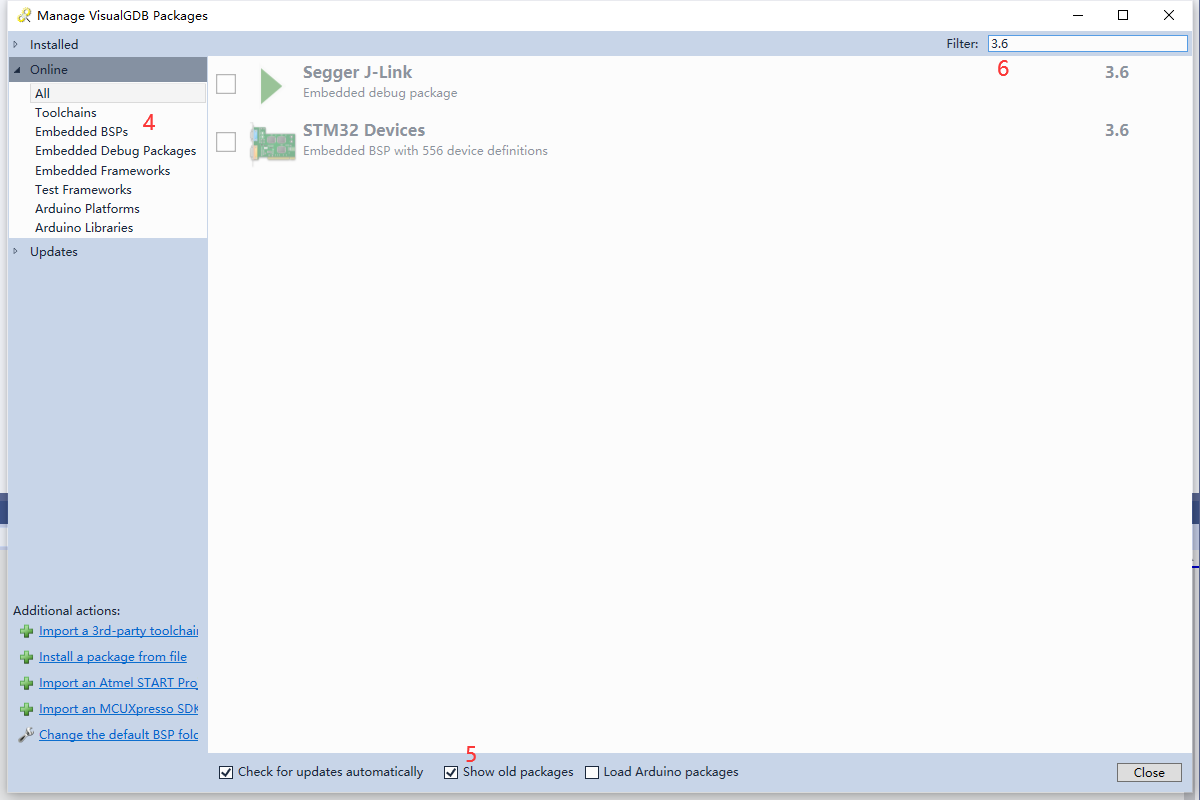
若按上述操作无果,需要手动选择STN32 Devices 下载。
VisualGDB的优点
VisualGDB提供了强大的调试功能,并且可以利用Visual Studio原本的Intellisense等代码编辑工具,最有价值的是使用Live Variables实时观察变量,并且可以观察数据曲线:

另外一个是调用堆栈。当程序进入错误中断时最有用,通过观察堆栈信息即可找到直接导致错误的位置,这是目前Keil无法取代的功能。
